AI Remaster Studio là gì? Tách stem, master nhạc, tìm hook và dựng video beat-sync
Làm nhạc hay làm video ngắn, bạn thường phải mở nhiều phần mềm cùng lúc: một cái để tách vocal, một cái để master, một cái để cắt hook, rồi thêm một cái để dựng video. AI Remaster Studio của Copax gom cả quy trình đó vào một ứng dụng Windows. Đây là phần mềm xử lý âm thanh và làm nhạc, không phải công cụ phục hồi ảnh hay video.
Bài viết đi theo từng chương trong video giới thiệu khoảng 2 phút 40 giây: phần mềm làm được gì, vì sao nên tách stem, LUFS và True Peak nghĩa là gì, Soft khác EDM Club ở điểm nào, cách tìm hook và dựng video khớp nhịp, rồi cách tải phần mềm và mua key tại trang sản phẩm AI Remaster Studio.
Xem video trên YouTube: https://www.youtube.com/watch?v=41BCZS0BR-w
Các chương trong video
| Thời điểm | Nội dung |
|---|---|
| 0:00 | Mở đầu |
| 0:05 | Vấn đề: quá nhiều phần mềm rời rạc |
| 0:19 | Tách 4 stem |
| 0:41 | Mastering: LUFS và True Peak |
| 0:56 | Vì sao -14 LUFS |
| 1:06 | 13 preset phong cách |
| 1:25 | AI Hook Finder |
| 1:42 | Hook Video Creator |
| 2:01 | Công cụ nhanh và xử lý ngay trên máy |
| 2:17 | Cài đặt và giá key |
AI Remaster Studio là gì?
AI Remaster Studio là phần mềm desktop cho Windows 10/11 (bản 64-bit) do Copax phát triển, dành cho người làm nhạc, editor video và người sáng tạo nội dung. Bốn nhóm việc nằm trong cùng một giao diện:
- Tách 4 stem: vocal, trống, bass và nhạc cụ.
- Mastering với 13 preset phong cách; sau khi chọn preset vẫn tinh chỉnh được.
- AI Hook Finder: tìm đoạn bắt tai nhất, dài 15, 30 hoặc 45 giây.
- Hook Video Creator: ghép hook với video hoặc ảnh của bạn, cắt cảnh theo nhịp, xuất 720p đến 4K.
Toàn bộ xử lý âm thanh chạy ngay trên máy tính của bạn; file nhạc không bị tải lên server. Ứng dụng chỉ cần mạng khi cài lần đầu và khi kích hoạt key. Máy không có card NVIDIA vẫn dùng được, chỉ bước tách stem sẽ chậm hơn.
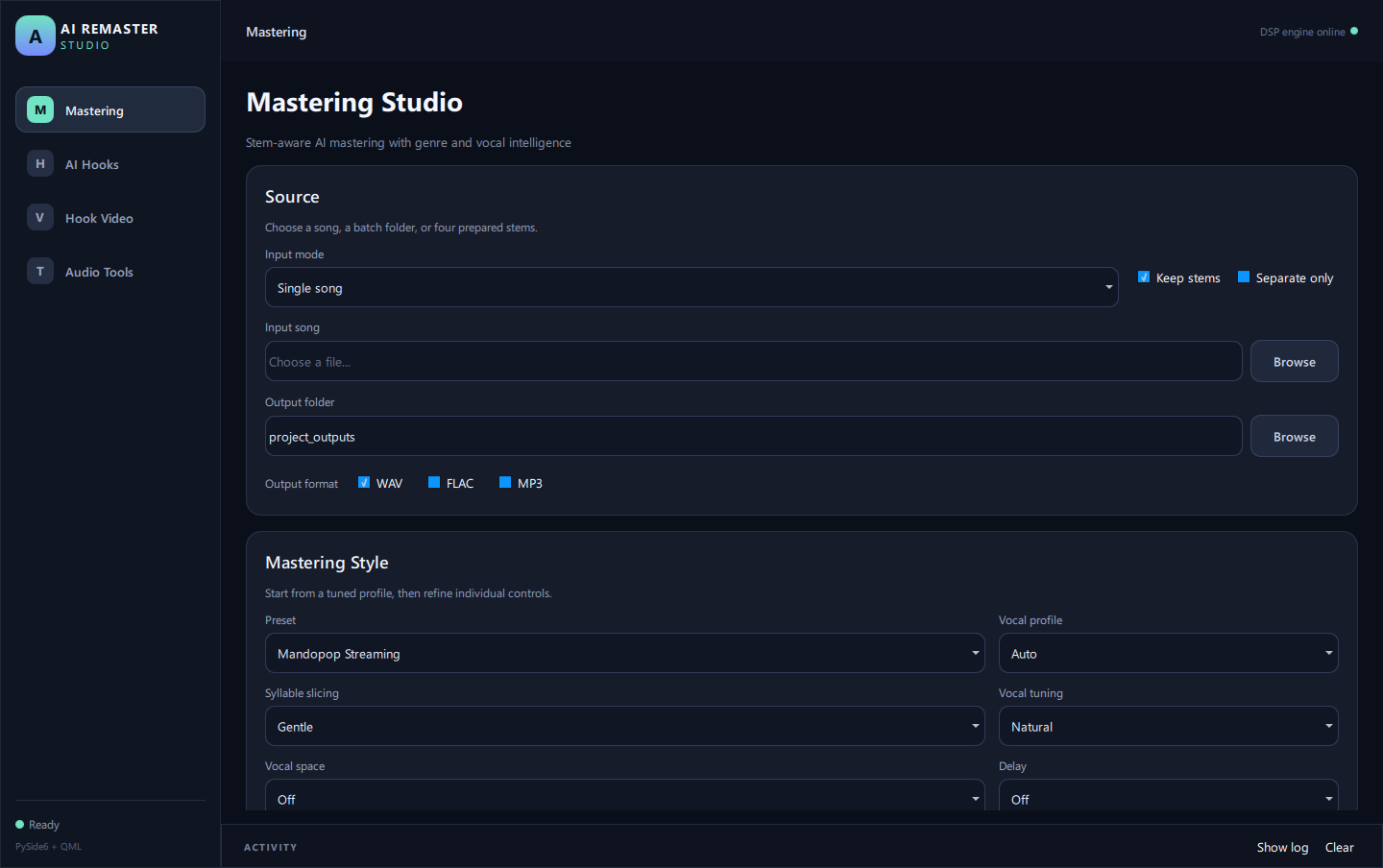 Ảnh: giao diện thật của tab Mastering Studio trong AI Remaster Studio. Nguồn: trang sản phẩm trên sydigi.com.
Vấn đề: quá nhiều phần mềm rời rạc
Chương đầu video (từ 0:05) nói đúng việc nhiều người đang làm: tách vocal ở một công cụ, master cho Spotify hay YouTube ở công cụ khác, cắt hook bằng phần mềm cắt audio, rồi dựng video khớp nhịp trong một trình chỉnh sửa riêng.
Từng bước không khó, nhưng quy trình bị cắt khúc: xuất file, nhập lại, canh âm lượng, rồi làm lại khi cần phiên bản khác. AI Remaster Studio gom cả chuỗi này vào một ứng dụng Windows.
Tách 4 stem: vì sao bước này quan trọng?
Từ 0:19, video bắt đầu với tách stem. Stem là từng lớp riêng của bài hát. Phần mềm tách một bài thành bốn phần: vocal, trống (drums), bass và nhạc cụ (instruments) như guitar, piano, synth hay pad.
Khi mọi thứ còn nằm chung một file stereo, chỉnh phần này thường kéo theo phần kia: EQ làm giọng trong hơn có thể làm mỏng guitar, compressor làm trống nảy hơn lại “ăn” luôn vocal. Có stem rồi, mỗi phần được xử lý riêng: vocal thì khử tiếng rít (de-esser), trống thì tăng độ nảy, bass thì giữ gọn dải trầm.
Đó là lý do tách stem đứng trước mastering. Bài Tách stem bằng AI là gì? giải thích thêm khái niệm này. Trong phần mềm, bạn tách từ một bài, từ cả thư mục, hoặc nhập sẵn bốn stem nếu đã tách ở bước khác, rồi giữ file stem để làm hook và video.
Mastering: LUFS và True Peak
Từ 0:41, video chuyển sang mastering: bước quyết định bài hát nghe to đến đâu, sáng đến đâu, và có đủ chắc trên nhiều loại loa hay không. Mục tiêu không phải vặn volume cho to nhất có thể, mà là bài nghe ổn định, không vỡ tiếng, và phù hợp nơi phát hành.
Hai con số được nhấn trong video:
- LUFS đo độ lớn cảm nhận, gần với cách tai người nghe hơn là chỉ nhìn đỉnh sóng. Với streaming, con số quan trọng là integrated LUFS — độ to trung bình của cả bài.
- True Peak đo đỉnh thực của tín hiệu, kể cả sau khi chuyển đổi hoặc nén (MP3, AAC). Một bài có đỉnh mẫu dưới 0 dBFS vẫn có thể vượt 0 lúc phát lại, gây méo tiếng. Chuỗi mastering thường kết thúc bằng True Peak Limiter, giữ khoảng an toàn (thường quanh -1 dBTP).
Bài Mastering nhạc chuẩn streaming: hiểu LUFS, True Peak và cách làm với AI đi sâu hơn về các loại LUFS.
Vì sao nhiều nền tảng chuẩn hóa quanh -14 LUFS?
Từ 0:56, video nêu một thực tế dễ hiểu nhầm: các nền tảng như YouTube và Spotify thường chuẩn hóa âm lượng quanh -14 LUFS (mỗi nền tảng có thể khác một chút và có thể thay đổi).
Nếu bản master “to” hơn mức đó — ví dụ nén xuống quanh -8 hay -7 LUFS rồi đưa lên Spotify — nền tảng sẽ tự hạ âm lượng. Bạn không được bài to hơn, chỉ mất dải động: bài nghe bẹt, mất độ nảy. Video nói ngắn gọn: bản master quá to không nghe to hơn, mà còn bị hạ âm lượng và mất độ nảy.
Với nhạc club hay EDM trên hệ thống loa lớn, nhiều producer vẫn chủ đích đẩy to hơn. Phần mềm không ép mọi bài về một mức: bạn chọn preset, rồi vẫn chỉnh mục tiêu LUFS.
13 preset: Soft nhắm -14 LUFS, EDM Club tới -8 LUFS
Từ 1:06, video giới thiệu 13 preset phong cách. Hai preset được nêu tên vì chúng đứng ở hai thái cực âm lượng:
- Soft nhắm tới -14 LUFS, hợp để phát trực tuyến — đúng tầm nhiều nền tảng đang chuẩn hóa.
- EDM Club đẩy lên -8 LUFS, cho âm thanh dày và mạnh, hướng tới club, sân khấu, hoặc ngữ cảnh cần bản master “to” có chủ đích.
Các preset khác trên trang sản phẩm gồm Balanced, Loud, Mandopop Streaming, Bass Impact + Smooth Vocal, Club Remix Deep Punch, Everyday Speakers, Instrumental Clean, Lofi Warm, EDM Festival, Funk Groove và Trap 808. Preset chỉ là điểm xuất phát: sau đó bạn vẫn chỉnh được mục tiêu LUFS, Dynamic EQ, nén đa dải và True Peak Limiter. Có thể xuất WAV 24-bit, FLAC hoặc MP3 320 kbps. Nếu Soft chưa vừa hoặc EDM Club quá mạnh, chỉ cần đổi preset hoặc chỉnh lại mục tiêu LUFS.
AI Hook Finder: đoạn bắt tai 15, 30 hoặc 45 giây
Từ 1:25, video chuyển sang AI Hook Finder. Hook là đoạn bắt tai nhất của bài — thường là điệp khúc, drop, hoặc vài câu vocal đáng nhớ — đủ ngắn để làm teaser cho TikTok, Reels hay Shorts.
Phần mềm phân tích năng lượng của bài để đề xuất các đoạn đó. Bạn chọn độ dài 15, 30 hoặc 45 giây, hoặc lấy cả bài. Mỗi bài lấy từ 1 đến 10 hook, và có thể đặt khoảng cách tối thiểu để các đoạn không trùng nhau. Mỗi hook được tự fade-in, fade-out và chuẩn hóa âm lượng, nên clip xuất ra đã nghe gọn, không bị cắt cụt ở đầu hay cuối.
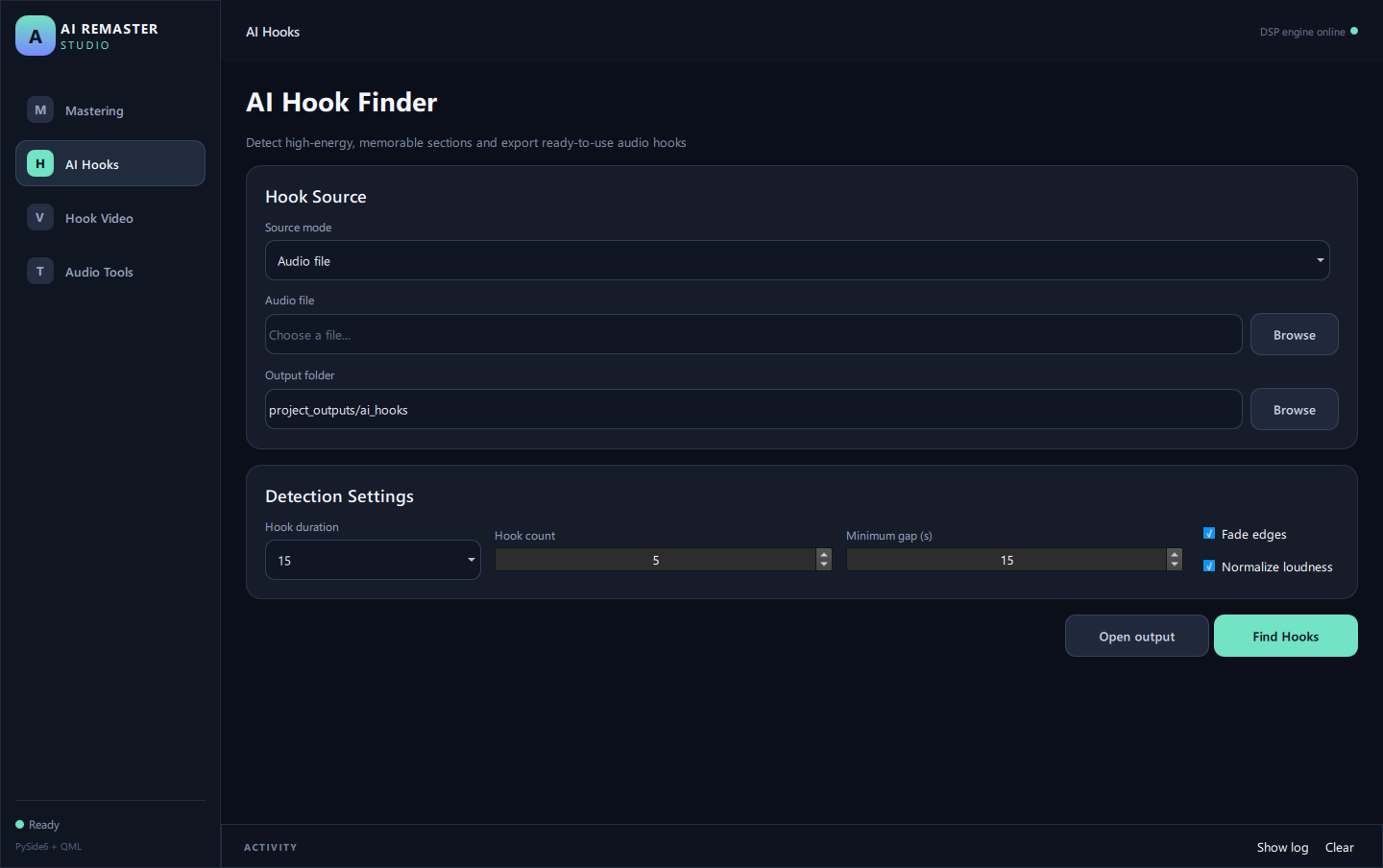 Ảnh: giao diện thật của tab AI Hook Finder. Nguồn: trang sản phẩm AI Remaster Studio.
Bạn vẫn nghe và chọn đoạn đúng ý; phần mềm chỉ rút ngắn khâu đoán chỗ nào đáng cắt.
Hook Video Creator: video khớp nhịp 720p–4K
Từ 1:42, video chuyển sang Hook Video Creator: ghép hook với video có sẵn hoặc ảnh tĩnh của bạn để ra clip sẵn đăng.
Phần mềm phân tích BPM và phách mạnh (downbeat) để cắt cảnh đúng nhịp. Video nêu bốn kiểu dựng: Clean, Cinematic, Energetic và Glitch. Trên trang sản phẩm còn preset Music Video, cùng Beat Intensity, Random Seed và Reduce Flashing nếu bạn muốn bản dựng bớt gắt hoặc đổi nhịp cắt.
Ảnh tĩnh cũng được làm chuyển động theo beat. Khung hình hỗ trợ 9:16 (TikTok, Reels, Shorts), 16:9, 1:1 và 4:5; độ phân giải từ 720p đến 4K (24/30/60 FPS). Nếu có file phụ đề .srt cùng tên với audio, phần mềm có thể cắt và dời thời gian theo đúng đoạn hook. Tính năng video và tách tiếng từ video cần ffmpeg (winget install ffmpeg).
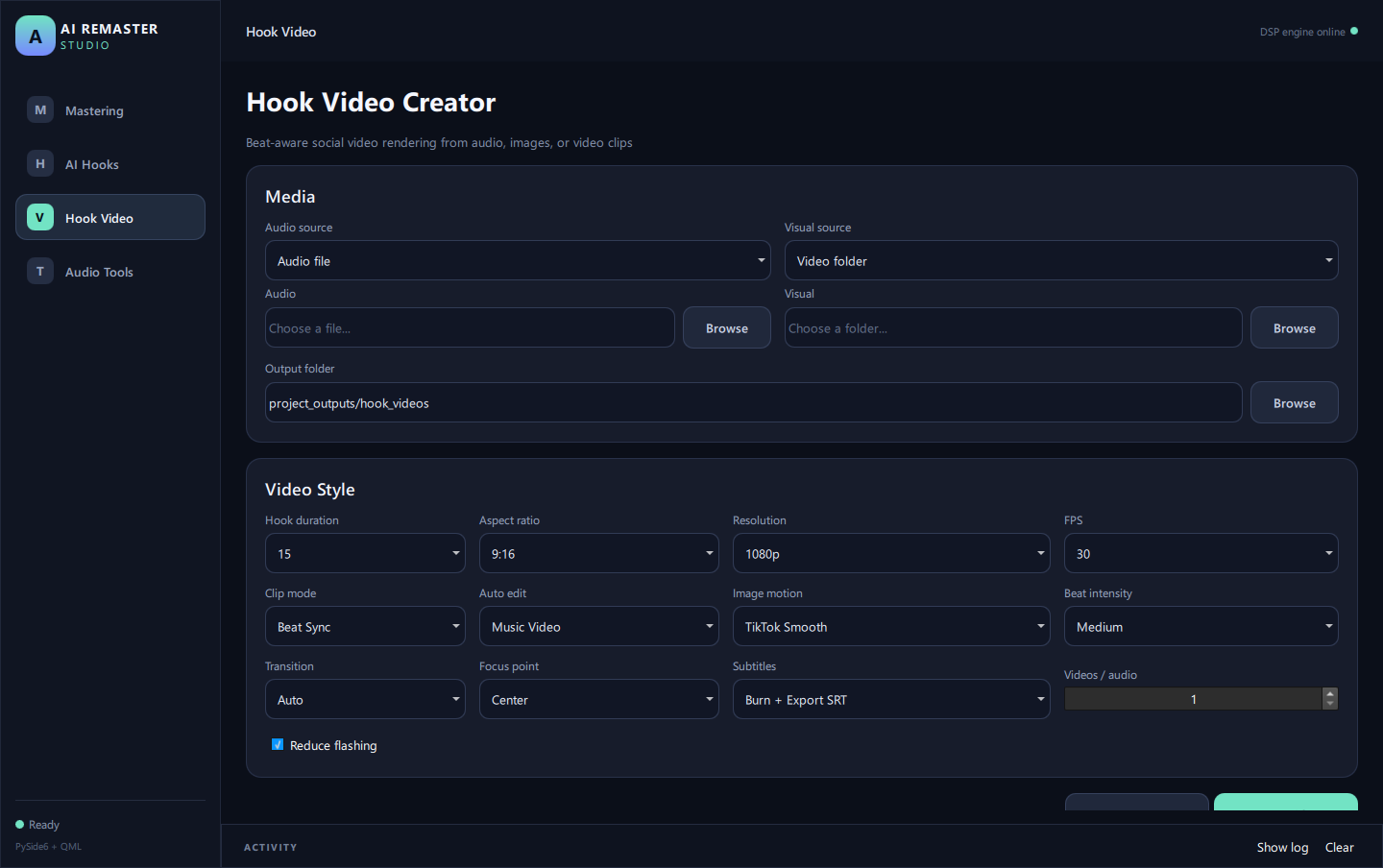 Ảnh: giao diện thật của tab Hook Video Creator. Nguồn: trang sản phẩm AI Remaster Studio.
Đầu vào là nhạc, ảnh hoặc footage của bạn; phần mềm lo nhịp cắt, khung hình và xuất file — không phải công cụ phục hồi hay vẽ lại hình ảnh.
Công cụ nhanh và xử lý ngay trên máy
Từ 2:01, video điểm qua bộ công cụ nhanh — những việc nhỏ thường phải làm, không cần chạy cả chuỗi tách stem và mastering:
- Bass & Treble: chỉnh ±12 dB, có preset nhanh và chống vỡ tiếng.
- Split Audio: chia một file hoặc cả thư mục thành các đoạn bằng nhau, giữ phần dư ở cuối.
- Extract Audio: tách tiếng từ video, có thể sao chép không nén lại hoặc xuất WAV 24-bit / MP3 320 kbps.
Folder Tools giúp dọn file trung gian, đổi tên hàng loạt và gom file vocal từ thư mục con.
Video nhấn lại: toàn bộ xử lý chạy trên máy của bạn, file nhạc không bị tải lên server. Không có card NVIDIA vẫn dùng được; chỉ bước tách stem là chậm hơn. Card NVIDIA hữu ích khi làm nhiều bài hoặc file dài, nhưng không bắt buộc.
Cài đặt, giá key và những điều cần biết trước khi mua
Từ 2:17, video chốt bằng cách cài và mua key. AI Remaster Studio chạy trên Windows 10 và Windows 11 bản 64-bit. Bạn tải miễn phí trên Microsoft Store (Product ID: 9P41K9JJTX7Q). Ứng dụng đã được Microsoft kiểm duyệt.
Để dùng đầy đủ tính năng, bạn cần license key mua tại sydigi.com/ung-dung/ai-remaster-studio. Giá hiện tại trên trang sản phẩm:
- Gói 1 năm: 490.000đ, dùng 365 ngày, 1 máy.
- Gói vĩnh viễn: 1.490.000đ, không hết hạn, 1 máy.
Mỗi key kích hoạt trên một máy tính. Hiện chưa có bản dùng thử tự động. Bạn có thể xem video và ảnh giao diện trên trang sản phẩm, hoặc liên hệ trước khi mua.
Cấu hình tối thiểu khoảng CPU 4 nhân, RAM 8 GB, khoảng 3 GB trống (nhiều hơn nếu có GPU NVIDIA, vì lần chạy đầu sẽ tải thêm thành phần xử lý). GPU không bắt buộc. Internet cần khi cài lần đầu và khi kích hoạt key; sau đó có thể dùng offline.
Chọn gói trên trang sản phẩm, thanh toán, key thường hiện trong khoảng một phút trên trang đơn hàng / tài khoản và được gửi qua email. Ở lần mở đầu, dán key vào cửa sổ kích hoạt. Nếu đổi máy, liên hệ kèm mã đơn để được hỗ trợ gỡ máy cũ.
Bắt đầu từ đâu?
Nếu bạn mới dùng, hãy đi đúng thứ tự trong video: cài từ Microsoft Store và kích hoạt key; tách 4 stem trong Mastering Studio, chọn preset Soft (phát trực tuyến) hoặc EDM Club (bản to, dày); xuất hook 15 hoặc 30 giây bằng AI Hook Finder; rồi đưa vào Hook Video Creator, khung 9:16, xuất 1080p cho TikTok, Reels hoặc Shorts.
Cả chuỗi nằm trong một ứng dụng, chạy trên máy của bạn. Xem lại video nếu muốn thấy từng màn hình:
👉 AI Remaster Studio là gì? Tách stem, master nhạc, tìm hook, dựng video beat-sync
Khi sẵn sàng tải và mua key, vào trang sản phẩm:

Train model AI tạo ảnh, dựng hạ tầng API và biến ý tưởng AI thành phần mềm chạy thật.
Xem giới thiệu →