ComfyUI là gì? Hướng dẫn ComfyUI cho người mới bắt đầu

Nếu bạn đã từng tạo ảnh AI bằng các giao diện "gõ prompt – bấm nút", sớm muộn bạn sẽ muốn kiểm soát nhiều hơn: đổi model, ghép LoRA, upscale, sửa một vùng ảnh, hoặc chạy cùng một quy trình cho hàng trăm ảnh. Đó là lúc ComfyUI phát huy sức mạnh.
Bài viết này là hướng dẫn từ con số 0: ComfyUI là gì, máy bạn có chạy được không, cài đặt thế nào, đặt model vào đâu, mỗi "khối" (node) trong workflow mặc định làm gì, và cách xử lý các lỗi người mới hay gặp. Mọi thông tin kỹ thuật đều được đối chiếu với tài liệu chính thức của ComfyUI (docs.comfy.org và kho GitHub chính thức) – danh sách nguồn ở cuối bài. Vì ComfyUI cập nhật rất nhanh, nếu có khác biệt nhỏ về giao diện, hãy ưu tiên tài liệu chính thức.
1. ComfyUI là gì?
ComfyUI là phần mềm mã nguồn mở (giấy phép GPL-3.0) để chạy các model AI tạo sinh bằng một giao diện dạng sơ đồ node. Thay vì một form cố định với các ô nhập liệu, bạn "lắp ráp" quy trình tạo ảnh từ các khối chức năng và nối chúng bằng dây – giống như vẽ sơ đồ.
Mỗi node làm một việc cụ thể: nạp model, mã hoá prompt, tạo "khung vẽ", khử nhiễu, giải mã ảnh, lưu file… Toàn bộ sơ đồ gọi là một workflow.
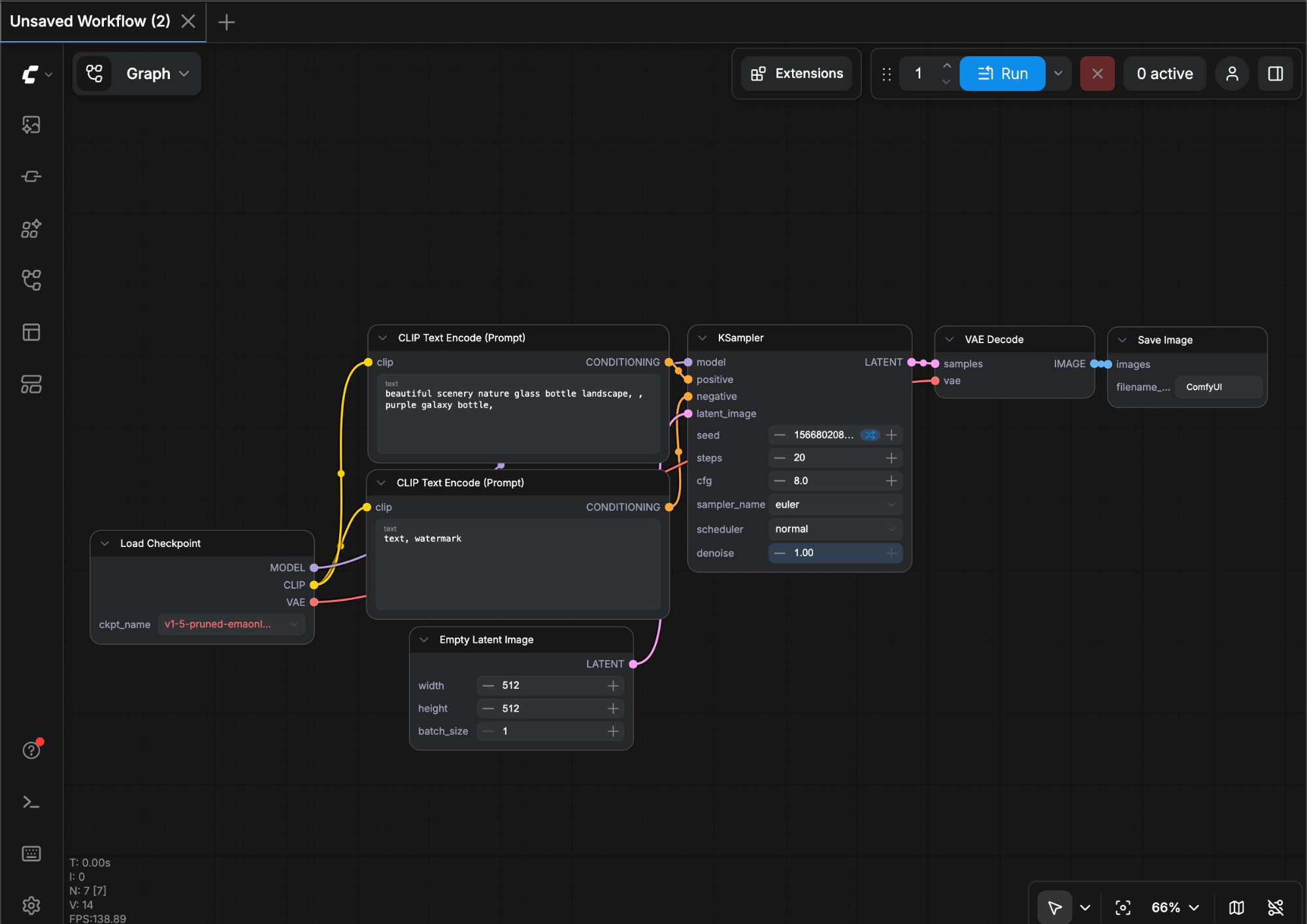 Giao diện ComfyUI với workflow văn bản → ảnh mặc định. Nguồn: ComfyUI Docs – Getting Started (Comfy-Org/docs, GPL-3.0).
Theo README chính thức, ComfyUI hiện không chỉ tạo ảnh mà còn hỗ trợ workflow cho video, âm thanh, 3D và văn bản, với nhiều dòng model được hỗ trợ sẵn như Stable Diffusion 1.5, SDXL, SD3.5, Flux, Qwen Image, Z-Image (ảnh) hay Wan, LTX-Video, HunyuanVideo (video). ComfyUI chạy được trên Windows, Linux và macOS, hoặc trên dịch vụ đám mây chính thức Comfy Cloud nếu bạn không muốn cài đặt.
Một vài đặc điểm kỹ thuật đáng biết (theo README):
- Chỉ chạy lại phần thay đổi: nếu bạn chỉ sửa node cuối, ComfyUI chỉ tính lại node đó và những node phụ thuộc – tiết kiệm thời gian rất nhiều.
- Chỉ những nhánh có đầu ra và đủ đầu vào mới được chạy. Node "lơ lửng" không nối gì sẽ bị bỏ qua.
- Workflow được nhúng trong ảnh PNG do ComfyUI tạo ra: kéo ảnh đó vào giao diện là lấy lại toàn bộ workflow, kể cả seed.
2. Vì sao chọn ComfyUI? (so sánh ngắn với A1111/Forge)
Hai giao diện phổ biến khác là AUTOMATIC1111 (A1111) và Forge (một nhánh phát triển từ A1111). Chúng dùng giao diện dạng tab/form, rất dễ làm quen. So sánh ngắn gọn:
| Tiêu chí | ComfyUI | A1111 / Forge |
|---|---|---|
| Kiểu giao diện | Sơ đồ node, tự lắp quy trình | Form, tab, nút bấm |
| Độ dễ lúc đầu | Cần làm quen vài buổi | Dễ ngay từ đầu |
| Mức kiểm soát | Rất cao, thấy rõ từng bước | Trong khuôn khổ tính năng có sẵn |
| Tái sử dụng/chia sẻ | Lưu file JSON hoặc ảnh PNG chứa workflow | Chủ yếu chia sẻ thông số |
| Model mới | Thường được hỗ trợ sớm qua node/template | Phụ thuộc cập nhật của từng dự án |
| Tự động hoá | Có API cục bộ để đưa workflow vào ứng dụng | Có API nhưng ít linh hoạt hơn |
Nên dùng ComfyUI khi: bạn muốn hiểu bản chất quy trình, cần quy trình phức tạp (nhiều bước, nhiều model), muốn dùng model mới, hoặc định tự động hoá/đưa vào sản phẩm. Nếu chỉ thỉnh thoảng tạo vài ảnh, giao diện dạng form vẫn rất ổn.
3. Máy của bạn có chạy được ComfyUI không?
Theo trang System Requirements của tài liệu chính thức:
| Hạng mục | Thông tin chính thức |
|---|---|
| Hệ điều hành | Windows, Linux, macOS (Apple Silicon – chip M) |
| GPU NVIDIA | Hỗ trợ tốt nhất; cài PyTorch bản CUDA theo hướng dẫn |
| GPU AMD | Linux qua ROCm; Windows qua gói PyTorch đa kiến trúc của AMD (RDNA 2/3/3.5/4) |
| GPU Intel | Dòng Arc, qua PyTorch hỗ trợ torch.xpu |
| Apple Silicon | M1/M2/M3/M4, tăng tốc qua Metal (MPS) |
| Chỉ có CPU | Chạy được với tham số --cpu nhưng rất chậm |
| Python (cài thủ công) | 3.13 được khuyến nghị; 3.12 là phương án dự phòng; 3.14 chạy được nhưng vài custom node có thể lỗi |
| Trình duyệt | Khuyến nghị Google Chrome 143 trở lên |
Với bản Comfy Desktop trên Windows, tài liệu ghi: Windows 10 trở lên, kiến trúc x64 hoặc ARM64, khuyến nghị GPU rời (NVIDIA/AMD) và tối thiểu khoảng 4,85 GB dung lượng cho mỗi bản cài – chưa tính model. Trang xử lý sự cố còn khuyên chừa ít nhất 15 GB trống khi cài.
Lời khuyên thực tế: VRAM (bộ nhớ card đồ hoạ) là yếu tố quyết định model nào chạy mượt. Người mới nên bắt đầu với Stable Diffusion 1.5 – model nhẹ (khoảng 4 GB theo tài liệu) và chạy tốt ở 512×512 trên GPU phổ thông. Các model lớn hơn như SDXL, Flux cần nhiều VRAM hơn; hãy xem yêu cầu riêng trên trang của từng model. Nếu VRAM thấp, có tham số --lowvram (xem phần lỗi thường gặp).
4. Cài đặt ComfyUI: chọn 1 trong 3 cách
| Cách cài | Phù hợp với | Ưu điểm | Lưu ý |
|---|---|---|---|
| Comfy Desktop | Đa số người mới (Windows, macOS Apple Silicon, Linux) | Cài như phần mềm thường, có sẵn ComfyUI-Manager, tự cập nhật | Theo kênh bản ổn định (có thể đổi sang "Latest on GitHub") |
| Windows Portable | Người dùng Windows muốn bản mới nhất, "giải nén là chạy" | Có sẵn Python riêng, không đụng hệ thống | Chỉ Windows; README ghi không khuyến nghị cho người dùng phổ thông |
| Cài thủ công (Git) | Người quen dòng lệnh, Linux, GPU AMD/Intel… | Hỗ trợ mọi hệ điều hành và loại GPU, kiểm soát hoàn toàn | Tự quản lý Python, PyTorch, môi trường ảo |
Cách 1 – Comfy Desktop (khuyến nghị cho người mới)
README chính thức viết rõ: ứng dụng desktop là cách dễ nhất và tốt nhất cho người dùng mới.
- Vào trang tải chính thức comfy.org/download – trang tự nhận diện hệ điều hành.
- Trên Windows: chạy file cài đặt
.exevà làm theo hướng dẫn. Trên macOS: dùng bản cho Apple Silicon. Trên Linux: có AppImage và gói.deb. - Mở Comfy Desktop. Ở lần chạy đầu, ứng dụng hỏi bạn muốn chạy trên Comfy Cloud hay cài cục bộ trên máy – chọn cài cục bộ nếu muốn dùng GPU của mình.
- Chờ ứng dụng tạo bản cài ComfyUI, sau đó giao diện node sẽ hiện ra.
Bản Desktop đã cài sẵn ComfyUI-Manager và tự kiểm tra cập nhật (nút "Desktop Update Ready" sẽ xuất hiện khi có bản mới).
Cách 2 – Windows Portable
- Tải file
.7zphù hợp từ trang Releases trên GitHub chính thức: có bản cho NVIDIA, AMD và Intel. Bản NVIDIA tiêu chuẩn hỗ trợ dòng RTX 20 trở lên; card GTX 10 trở về trước phải dùng bản riêng có ghicu126trong tên. - Giải nén bằng 7-Zip (hoặc trình giải nén của Windows bản mới). Nếu giải nén lỗi: chuột phải vào file → Properties → tích Unblock.
- Chạy file
.batkhởi động trong thư mục vừa giải nén (với card NVIDIA là file chạy bằng GPU), trình duyệt sẽ mở giao diện ComfyUI. - Nếu không khởi động được: cập nhật driver NVIDIA – bản portable hiện đi kèm Python 3.13 và PyTorch CUDA 13.0 nên cần driver mới.
Cách 3 – Cài thủ công bằng Git (Windows, Linux)
Dành cho người quen dòng lệnh. Các bước theo README:
# 1. Tải mã nguồn
git clone https://github.com/Comfy-Org/ComfyUI.git
cd ComfyUI

# 2. Tạo và kích hoạt môi trường ảo (khuyến nghị)
python -m venv venv
source venv/bin/activate        # Windows: venv\Scripts\activate

# 3. Cài PyTorch theo GPU – ví dụ NVIDIA (lệnh trong README chính thức)
pip install torch torchvision torchaudio --extra-index-url https://download.pytorch.org/whl/cu130

# 4. Cài các thư viện phụ thuộc
pip install -r requirements.txt

# 5. Chạy
python main.py
Với GPU AMD, Intel, Apple Silicon hay các thiết bị khác, lệnh cài PyTorch khác nhau – hãy chép đúng lệnh trong mục Manual Install của README. Sau khi chạy, mở trình duyệt theo địa chỉ hiện trong cửa sổ dòng lệnh (mặc định là máy cục bộ, cổng 8188).
Lưu ý: ComfyUI không có Docker image chính thức; các image trên Docker Hub đều do cộng đồng duy trì.
5. Tải model và đặt đúng thư mục
Phần lớn bản cài ComfyUI không kèm model. Khi mở workflow mặc định mà chưa có model, ComfyUI sẽ cảnh báo thiếu model và hiện tên file kèm liên kết tải.
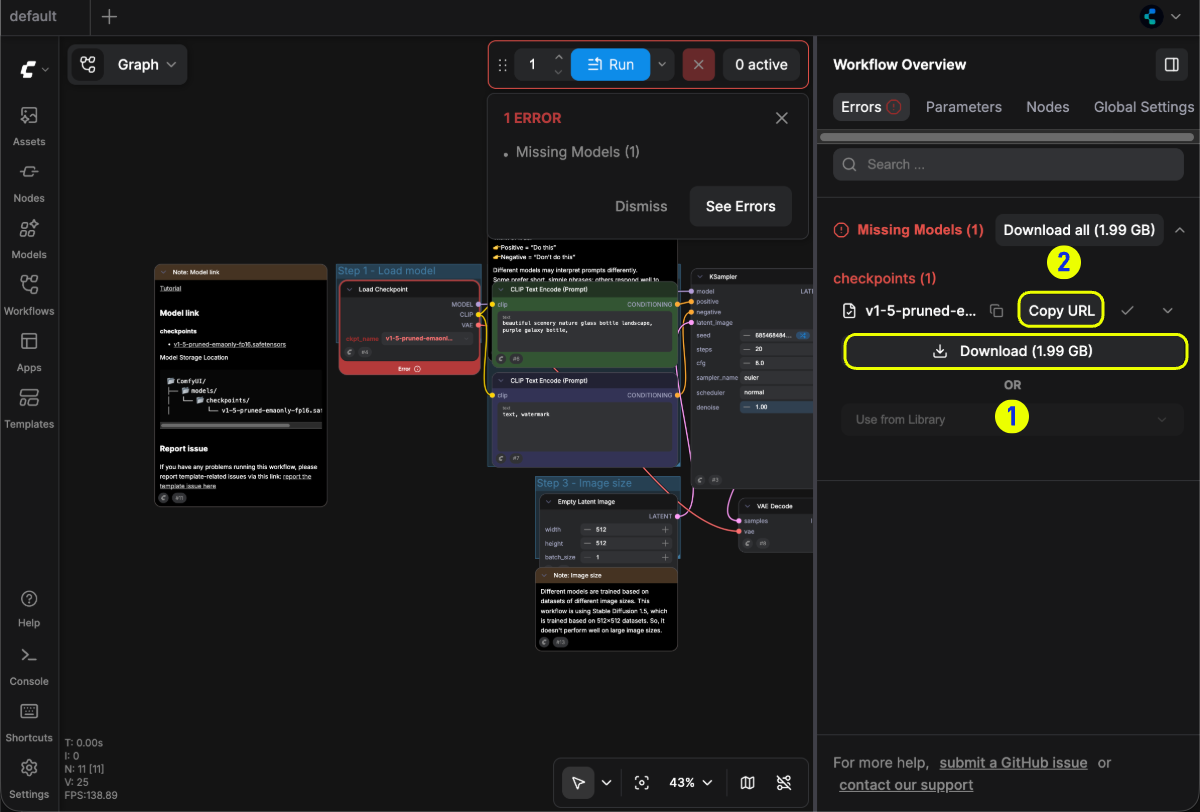 ComfyUI báo thiếu model kèm liên kết tải. Nguồn: ComfyUI Docs – Getting Started (Comfy-Org/docs, GPL-3.0).
Model cho bài thực hành đầu tiên trong tài liệu chính thức là v1-5-pruned-emaonly-fp16.safetensors (Stable Diffusion 1.5), tải tại Hugging Face – Comfy-Org.
- Bản Desktop: bấm Download trong hộp thoại, ứng dụng tự tải và đặt vào thư mục
models/checkpoints. Có thể xem đường dẫn thư mục model trong menu viên nang (capsule) phía trên → tab Storage. - Bản Portable: trình duyệt tải file về; bạn chép vào
ComfyUI_windows_portable/ComfyUI/models/checkpoints. - Cài thủ công: chép vào
ComfyUI/models/checkpoints.
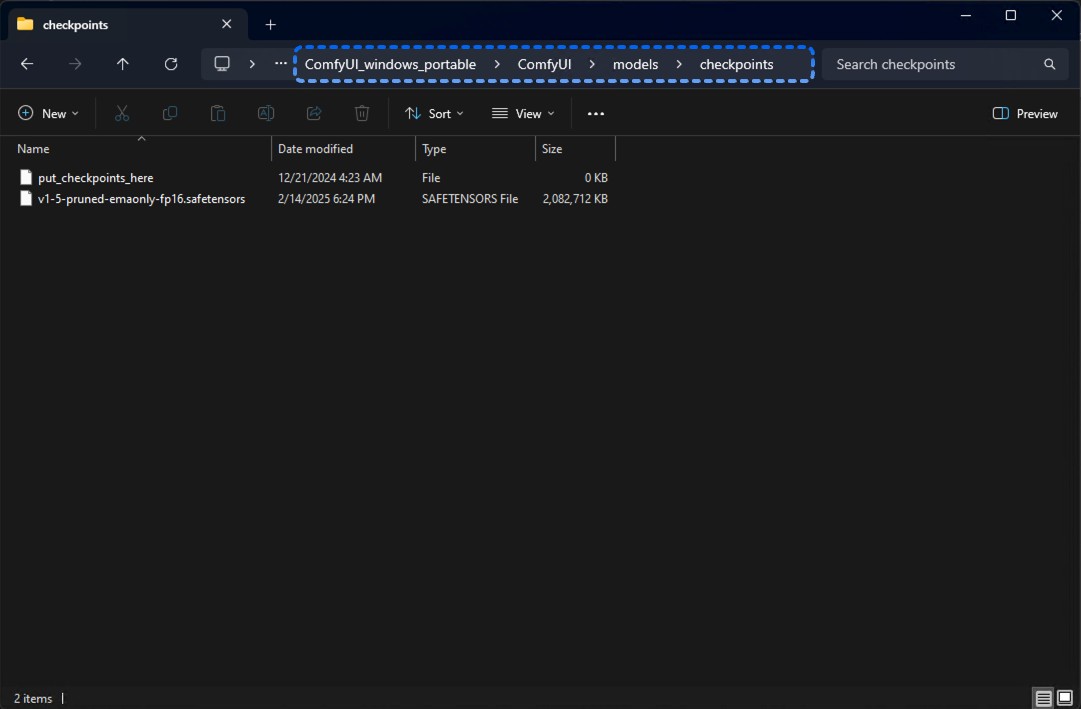 Vị trí lưu checkpoint trên bản Portable. Nguồn: ComfyUI Docs – Getting Started (Comfy-Org/docs, GPL-3.0).
Bảng thư mục model thường dùng (bên trong ComfyUI/models/):
| Loại file | Thư mục | Ghi chú |
|---|---|---|
Checkpoint (model chính .safetensors/.ckpt) |
checkpoints |
File lớn nhất, chứa model + CLIP + VAE |
| VAE rời | vae |
Theo README |
| LoRA | loras |
Xem bài LoRA và Checkpoint khác nhau thế nào |
| Embedding / textual inversion | embeddings |
Gọi trong prompt bằng embedding:ten_file |
| Model phóng to ảnh | upscale_models |
Dùng với node upscale |
| Bộ giải mã xem trước TAESD | vae_approx |
Cho xem trước chất lượng cao |
Model đời mới (Flux, Qwen Image, model video…) thường gồm nhiều file đặt ở các thư mục khác nhau – README nhắc phải làm đúng hướng dẫn của từng model. Cách an toàn nhất cho người mới là mở template chính thức của model đó: template ghi rõ cần file nào và đặt ở đâu.
Dùng chung model với phần mềm khác: nếu bạn đã có model trong thư mục của A1111/Forge, đổi tên file extra_model_paths.yaml.example trong thư mục ComfyUI thành extra_model_paths.yaml rồi khai báo đường dẫn – không cần chép trùng hàng chục GB.
Sau khi thêm model, nhấn phím R trong giao diện để làm mới danh sách (hoặc khởi động lại ComfyUI).
6. Hiểu workflow mặc định: từng node làm gì?
Workflow văn bản → ảnh mặc định gồm 7 node. Hãy hình dung như sau (cách ví von của tài liệu chính thức): bạn đưa yêu cầu (prompt) cho một hoạ sĩ (model), hoạ sĩ vẽ trên một khung vẽ (latent), rồi bức vẽ được "rửa ảnh" ra thành file bạn xem được.
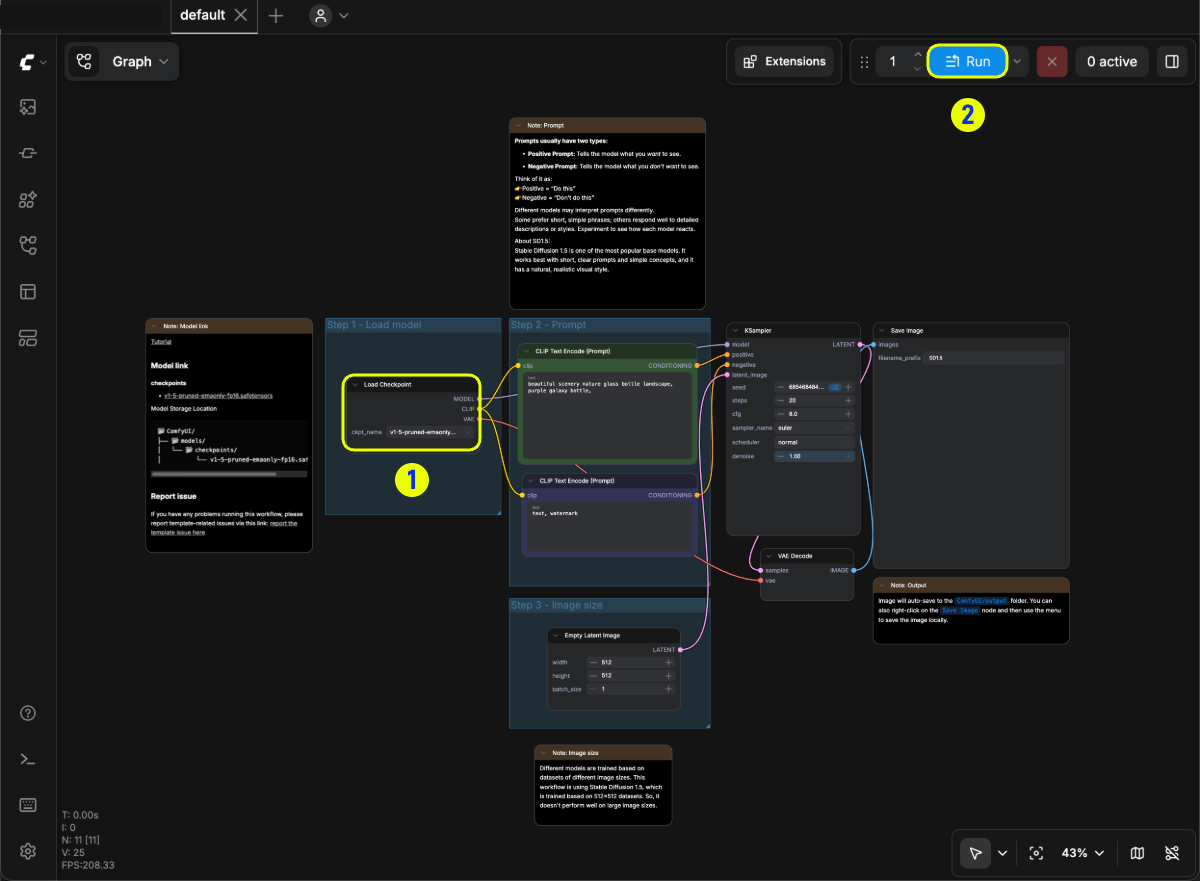 Template text-to-image chính thức: (1) chọn model trong Load Checkpoint, (2) bấm Run. Nguồn: ComfyUI Docs – Getting Started (Comfy-Org/docs, GPL-3.0).
Load Checkpoint – nạp model
Nạp file checkpoint bạn chọn trong ô ckpt_name. Một checkpoint thường gồm 3 thành phần, tương ứng 3 đầu ra:
- MODEL – mạng khuếch tán (UNet) dự đoán và khử nhiễu.
- CLIP – bộ mã hoá văn bản, biến prompt thành vector mà model hiểu.
- VAE – bộ chuyển đổi giữa không gian ảnh thật (pixel) và không gian ẩn (latent).
CLIP Text Encode (Prompt) – hai node
Mã hoá prompt bằng CLIP. Có hai node: một nối vào cổng positive của KSampler (điều bạn muốn có), một nối vào cổng negative (điều bạn không muốn, ví dụ text, watermark, blurry). Màu chữ trong ô không quyết định node nào là positive – dây nối mới quyết định.
Empty Latent Image – khung vẽ
Tạo một "khung vẽ" toàn nhiễu trong không gian latent. Ba tham số: width, height (kích thước ảnh, mặc định 512×512) và batch_size (số ảnh mỗi lượt, mặc định 1). SD1.5 được huấn luyện ở 512×512 nên cho kết quả tốt nhất ở kích thước này; đặt quá lớn dễ sinh ảnh lặp chi tiết, méo hình.
KSampler – trái tim của workflow
Đây là nơi diễn ra quá trình khử nhiễu từng bước để "hiện" ra bức ảnh. Các tham số quan trọng:
| Tham số | Ý nghĩa | Mặc định trong workflow | Gợi ý cho người mới |
|---|---|---|---|
seed |
Số khởi tạo nhiễu ngẫu nhiên | Số ngẫu nhiên | Giữ nguyên seed để tái tạo đúng ảnh |
control_after_generate |
Seed thay đổi thế nào sau mỗi lượt (cố định, tăng, giảm, ngẫu nhiên) | randomize | Chọn fixed khi đang tinh chỉnh prompt |
steps |
Số bước khử nhiễu | 20 | Nhiều bước hơn = chi tiết hơn nhưng chậm hơn |
cfg |
Mức "bám" prompt | 8.0 | Quá cao dễ gắt màu, cứng hình |
sampler_name |
Thuật toán lấy mẫu | euler | Đổi sau khi đã quen |
scheduler |
Cách phân bổ mức nhiễu qua các bước | normal | Thử karras để so sánh |
denoise |
Cường độ khử nhiễu (0–1) | 1.00 | Văn bản → ảnh: để 1.0; ảnh → ảnh: hạ thấp để giữ ảnh gốc |
Bốn cổng vào của KSampler: model (từ Load Checkpoint), positive và negative (từ hai node CLIP Text Encode), latent_image (từ Empty Latent Image).
VAE Decode – "rửa ảnh"
Chuyển ảnh latent do KSampler tạo ra thành ảnh pixel thật, dùng VAE từ Load Checkpoint.
Save Image – lưu ảnh
Hiển thị và lưu ảnh vào thư mục ComfyUI/output. Ô filename_prefix đặt tiền tố tên file. Ảnh lưu ra chứa sẵn workflow trong metadata.
Mẹo đọc sơ đồ: màu dây và chấm cổng tương ứng kiểu dữ liệu (MODEL, CLIP, VAE, CONDITIONING, LATENT, IMAGE). Bạn chỉ nối được hai cổng cùng kiểu – nếu kéo dây mà không "dính", nghĩa là sai kiểu.
7. Tạo ảnh đầu tiên – từng bước
- Mở workflow mặc định. ComfyUI thường tự nạp sẵn khi khởi động. Nếu không, mở thanh bên trái → Templates và chọn template văn bản → ảnh cơ bản, hoặc nhấn
Ctrl + Dđể nạp đồ thị mặc định.
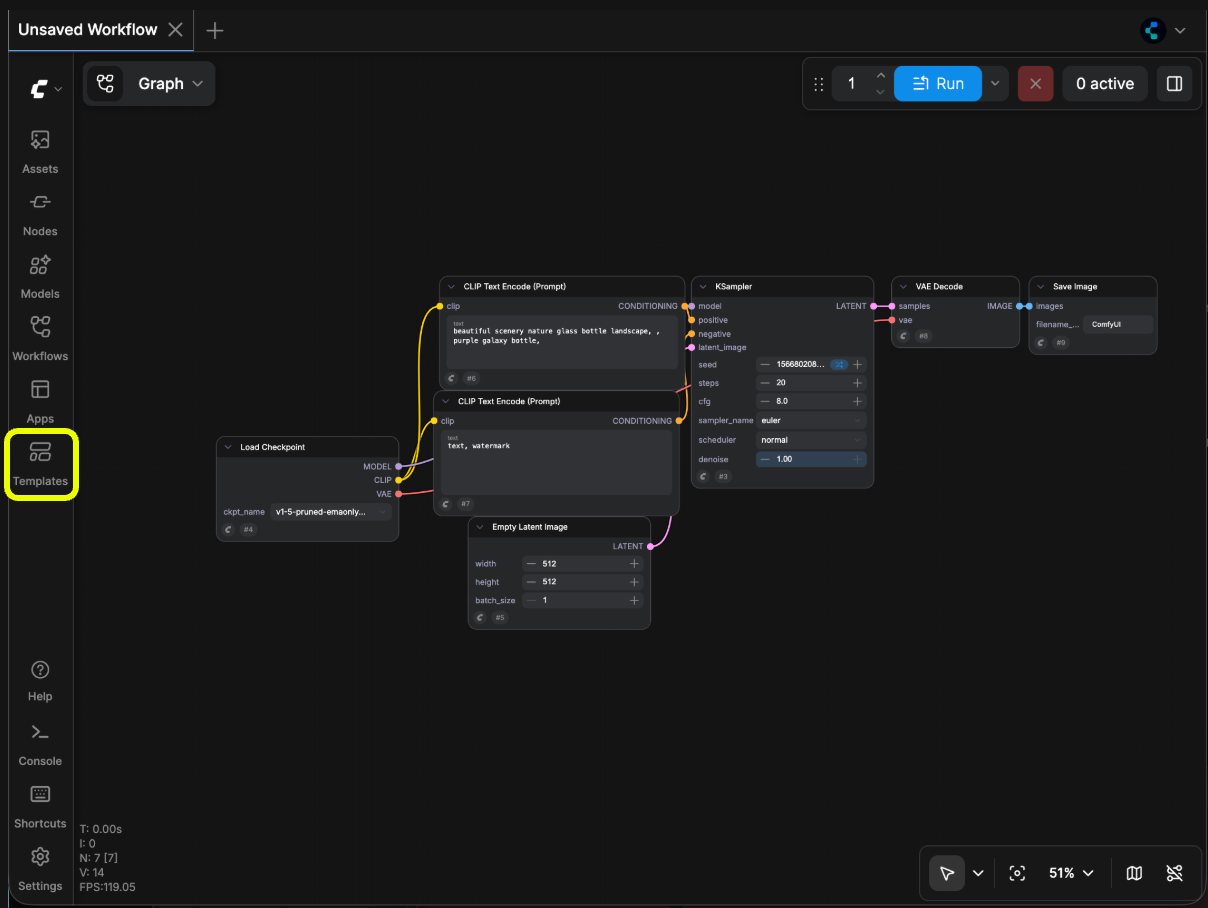 Nút Templates ở thanh bên trái mở thư viện workflow mẫu chính thức. Nguồn: ComfyUI Docs – Getting Started (Comfy-Org/docs, GPL-3.0).
- Chọn model trong node Load Checkpoint: bảo đảm hiện
v1-5-pruned-emaonly-fp16.safetensors, không phảinull. - Viết prompt trong node CLIP Text Encode nối vào positive. Với SD1.5, tài liệu chính thức khuyên: dùng tiếng Anh, ngăn cách bằng dấu phẩy, dùng cụm từ ngắn thay vì câu dài, mô tả cụ thể. Ví dụ:
Negative:a glass bottle with a purple galaxy inside, on a wooden table, garden background, soft daylight, highly detailedtext, watermark, blurry, low quality. - Bấm Run (hoặc
Ctrl + Enter). Thanh tiến trình hiện trên node đang chạy. - Xem kết quả ở node Save Image và trong bảng Media Assets bên trái. Ảnh tự lưu vào
ComfyUI/output; chuột phải để lưu thêm bản khác.
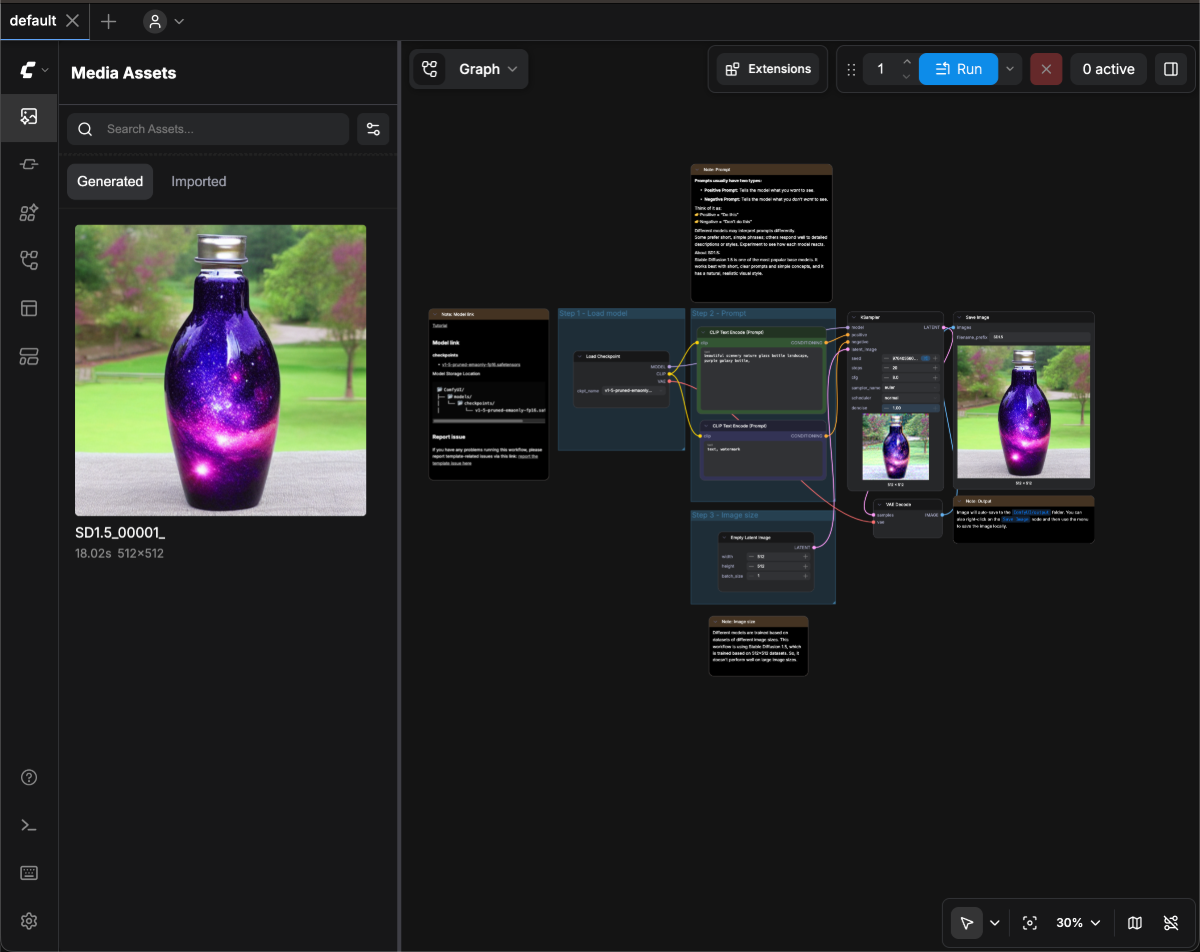 Kết quả lượt tạo đầu tiên (512×512) hiển thị trong Save Image và Media Assets. Nguồn: ComfyUI Docs – Getting Started (Comfy-Org/docs, GPL-3.0).
Thử nghiệm tiếp:
- Tăng trọng số một cụm từ bằng cú pháp
(golden hour:1.2); giảm bằng(text:0.8). Dấu ngoặc không ghi số mặc định là ×1.1. - Prompt ngẫu nhiên:
{day|night}sẽ được thay ngẫu nhiên bằng "day" hoặc "night" mỗi lần chạy. - Đặt
control_after_generate= fixed, rồi chỉ đổi một yếu tố mỗi lần (prompt, cfg, sampler) để thấy rõ tác động.
Muốn viết prompt tốt hơn, xem bài Cách viết prompt tạo ảnh AI hiệu quả.
8. Phím tắt hữu ích
Theo README chính thức (trên macOS thay Ctrl bằng Cmd):
| Phím tắt | Tác dụng |
|---|---|
Ctrl + Enter |
Đưa workflow vào hàng đợi để chạy |
Ctrl + Shift + Enter |
Đưa lên đầu hàng đợi |
Ctrl + Alt + Enter |
Huỷ lượt đang chạy |
Ctrl + Z / Ctrl + Y |
Hoàn tác / làm lại |
Ctrl + S / Ctrl + O |
Lưu / mở workflow |
Ctrl + D |
Nạp đồ thị mặc định |
Ctrl + B |
Bypass node (bỏ qua như thể đã xoá, dây tự nối xuyên qua) |
Ctrl + M |
Tắt/bật (mute) node |
Ctrl + G |
Gom các node đã chọn thành nhóm |
Alt + C |
Thu gọn/mở rộng node |
Giữ Space + di chuột |
Kéo khung làm việc |
Ctrl + C rồi Ctrl + Shift + V |
Dán node giữ nguyên dây vào |
R |
Làm mới danh sách model/node |
Ngoài ra: nhấp đúp vào vùng trống để mở ô tìm node theo tên – cách nhanh nhất để thêm node.
9. ComfyUI-Manager và custom node
Custom node là các node do cộng đồng viết thêm (ví dụ: ControlNet nâng cao, xử lý khuôn mặt, upscale…). ComfyUI-Manager là công cụ giúp cài, cập nhật, gỡ, tắt/bật custom node, tải model, lưu "ảnh chụp" trạng thái cài đặt (snapshot) và đặc biệt là phát hiện node còn thiếu khi bạn mở workflow của người khác.
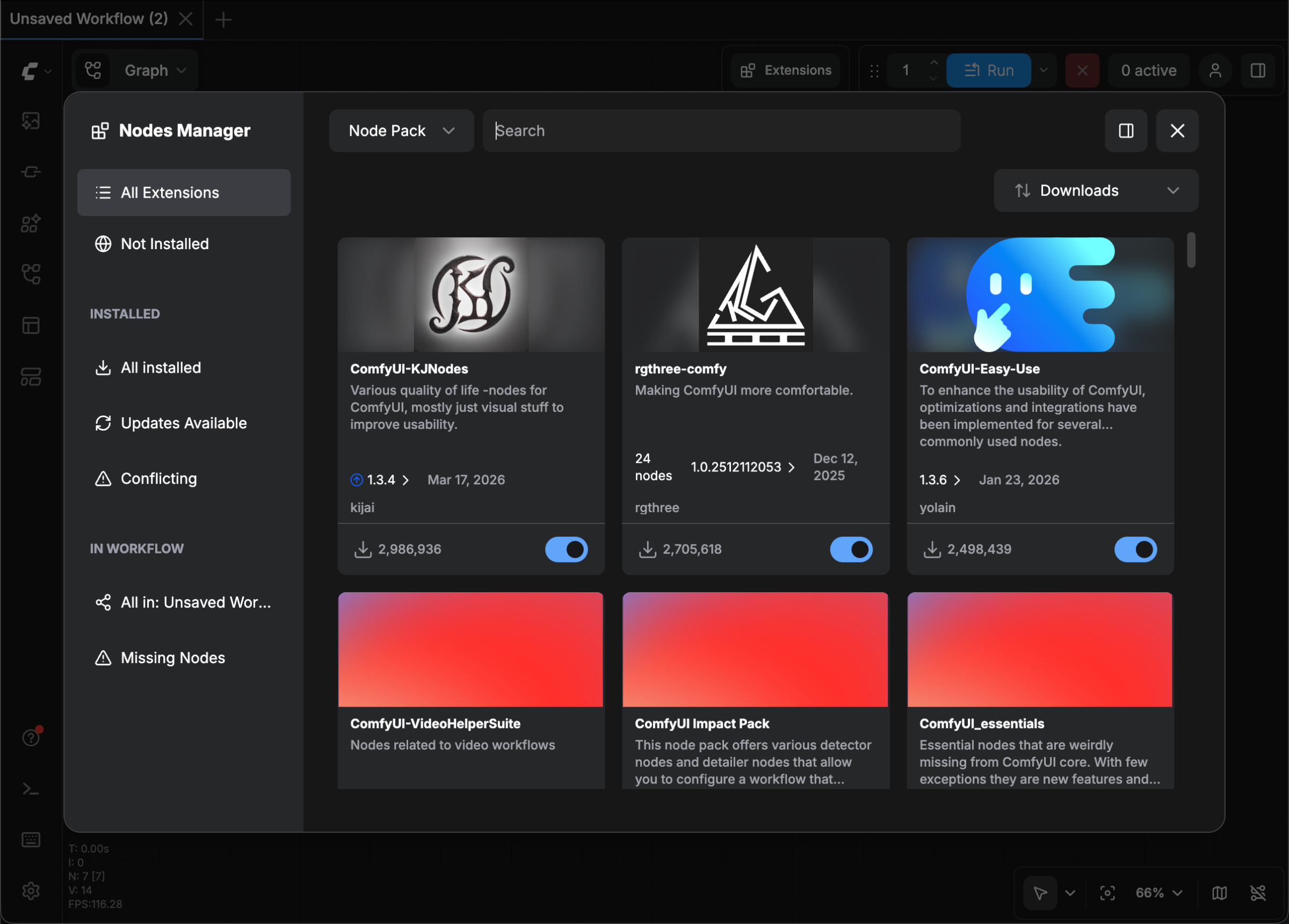 Giao diện ComfyUI-Manager mới. Nguồn: ComfyUI Docs – ComfyUI-Manager (Comfy-Org/docs, GPL-3.0).
Cách bật theo tài liệu chính thức:
- Comfy Desktop: đã cài sẵn và bật (
--enable-manager), không cần làm gì. - Windows Portable: Manager đã nằm trong lõi ComfyUI nhưng cần bật. Trong thư mục portable chạy:
.\python_embeded\python.exe -m pip install -r ComfyUI\manager_requirements.txt .\python_embeded\python.exe -s ComfyUI\main.py --windows-standalone-build --enable-manager - Cài thủ công: kích hoạt môi trường ảo, chạy
pip install -r manager_requirements.txt, rồi khởi động bằngpython main.py --enable-manager.
Quy tắc an toàn với custom node: custom node là mã Python chạy trên máy bạn. Chỉ cài node phổ biến, có nguồn rõ ràng; cài từng cái một và kiểm tra sau mỗi lần; khi ComfyUI lỗi sau khi cài node mới, hãy tắt node đó trước tiên. Bản Desktop còn có tuỳ chọn mức bảo mật Manager (Strict/Standard/Relaxed/Permissive) – nên để Standard.
10. Lưu, mở và chia sẻ workflow
- Lưu:
Ctrl + Shoặc menu Workflows → Save. Muốn có file để gửi người khác: Workflows → Export ra file JSON. - Mở:
Ctrl + O/ Workflows → Open, hoặc kéo thả file JSON vào giao diện. - Từ ảnh PNG: mọi ảnh do ComfyUI tạo đều nhúng workflow trong metadata. Kéo ảnh vào ComfyUI là có lại nguyên quy trình, kể cả seed. Đây là cách học rất nhanh: tải ảnh mẫu từ trang ví dụ chính thức rồi kéo vào để xem họ dựng workflow thế nào.
- Lưu ý khi chia sẻ: nhiều nền tảng mạng xã hội và ứng dụng chat xoá metadata hoặc nén ảnh khi tải lên, làm mất workflow. Muốn chia sẻ chắc chắn, hãy gửi file JSON hoặc file PNG gốc.
- Template chính thức: thư viện mẫu tại comfy.org/workflows và trong nút Templates – nơi bắt đầu tốt nhất cho model mới.
11. Lỗi thường gặp và cách sửa
| Hiện tượng | Nguyên nhân thường gặp | Cách xử lý |
|---|---|---|
Ô ckpt_name hiện null / không có model |
File đặt sai thư mục hoặc chưa làm mới | Kiểm tra models/checkpoints, nhấn R hoặc khởi động lại |
| Mở workflow thấy node màu đỏ / báo thiếu node | Workflow dùng custom node bạn chưa cài | Dùng ComfyUI-Manager → cài node còn thiếu, rồi khởi động lại |
| Hộp thoại "Prompt execution failed" | Nhiều nguyên nhân | Bấm Show report đọc lỗi cụ thể; kiểm tra model, custom node |
| Hết bộ nhớ (out of memory), chạy rất chậm | Ảnh/batch quá lớn, VRAM không đủ | Giảm độ phân giải và batch_size, đóng ứng dụng khác dùng GPU, thử --lowvram |
| Bản Portable không khởi động | Driver NVIDIA cũ | Cập nhật driver; card GTX 10 trở về trước dùng bản cu126 |
| Lỗi "Torch not compiled with CUDA enabled" (cài thủ công) | Cài nhầm PyTorch bản CPU | pip uninstall torch rồi cài lại đúng lệnh cho GPU |
| ComfyUI hỏng sau khi cài custom node | Node xung đột thư viện | Tắt custom node vừa cài (Manager hoặc gỡ khỏi custom_nodes), cập nhật ComfyUI |
| Ảnh méo, lặp chi tiết | Kích thước không hợp model (vd. SD1.5 ở 1024×1024) | Dùng kích thước model được huấn luyện; muốn ảnh lớn thì upscale sau |
| Kết quả không đổi khi bấm Run lại | Seed cố định và không đổi gì khác | ComfyUI chỉ chạy lại phần thay đổi; đổi seed hoặc đặt randomize |
Các tham số khởi động hữu ích cho máy yếu (theo trang Troubleshooting chính thức, dùng khi chạy bằng dòng lệnh):
python main.py --lowvram              # VRAM thấp
python main.py --preview-method none  # tắt xem trước để tiết kiệm VRAM
python main.py --reserve-vram 2       # chừa 2 GB VRAM cho hệ điều hành
python main.py --cpu                  # chỉ dùng CPU – rất chậm, phương án cuối
Trên bản Desktop, các tham số này được đặt trong mục Startup Args của từng bản cài.
12. Bước tiếp theo
Khi đã tạo được ảnh đầu tiên, đây là lộ trình học hợp lý:
- Hiểu các loại model: đọc LoRA và Checkpoint khác nhau thế nào, rồi thử thêm node Load LoRA vào giữa Load Checkpoint và các node phía sau.
- Viết prompt tốt hơn: Cách viết prompt tạo ảnh AI hiệu quả cho SDXL và Flux.
- Chọn model mạnh hơn: Toàn cảnh model tạo ảnh AI mã nguồn mở 2026 – rồi mở template tương ứng trong ComfyUI.
- Tạo nhân vật nhất quán: Cách train LoRA nhân vật AI.
- Học ảnh → ảnh, inpaint, upscale, ControlNet qua template chính thức và trang ví dụ ComfyUI.
Khi cần đưa tạo ảnh vào sản phẩm: việc duy trì máy chạy ComfyUI 24/7 sẽ tốn công vận hành. Lúc đó, dùng một API tạo ảnh có sẵn hạ tầng hàng đợi và nhiều worker là lựa chọn hợp lý. Bạn có thể dùng ngay API tạo ảnh tại Lumina (xem dịch vụ API tạo ảnh AI của SDG và bài Tích hợp API tạo ảnh AI vào website) hoặc liên hệ để được tư vấn đưa workflow riêng của bạn vào sản phẩm.
13. Câu hỏi thường gặp (FAQ)
ComfyUI có miễn phí không? Có. ComfyUI là phần mềm mã nguồn mở theo giấy phép GPL-3.0, chạy miễn phí trên máy của bạn. Riêng Comfy Cloud và các node gọi API của bên thứ ba có thể tính phí theo dịch vụ đó.
Không có card đồ hoạ rời có dùng được không?
Chạy được bằng CPU (--cpu) nhưng rất chậm. Mac chip M dùng tăng tốc Metal. Nếu máy yếu, cân nhắc Comfy Cloud hoặc một API tạo ảnh.
Có cần biết lập trình không? Không. Bạn chỉ kéo, nối node và chỉnh thông số. Dòng lệnh chỉ cần nếu chọn cài thủ công.
ComfyUI có tiếng Việt không? Giao diện hỗ trợ đổi ngôn ngữ trong phần Settings; danh sách ngôn ngữ phụ thuộc phiên bản. Prompt cho model như SD1.5 nên viết bằng tiếng Anh để có kết quả tốt nhất.
Ảnh lưu ở đâu?
Trong thư mục ComfyUI/output của bản cài, đồng thời hiện trong bảng Media Assets.
Dùng chung model với A1111/Forge được không?
Được – cấu hình file extra_model_paths.yaml (đổi tên từ file .example có sẵn).
Mở workflow của người khác bị node đỏ? Đó là custom node chưa cài. Mở ComfyUI-Manager để cài node còn thiếu, rồi tải đúng các model mà workflow yêu cầu.
Có Docker chính thức không? Không. Tài liệu chính thức ghi rõ ComfyUI không cung cấp Docker image chính thức.
Nguồn tham khảo
- Kho mã nguồn chính thức: github.com/Comfy-Org/ComfyUI – README (cài đặt, phím tắt, ghi chú cú pháp prompt). Đường dẫn cũ github.com/comfyanonymous/ComfyUI tự chuyển về đây.
- Tài liệu chính thức – System Requirements
- Tài liệu chính thức – Getting Started / First Generation
- Tài liệu chính thức – Text to Image Workflow
- Tài liệu chính thức – Comfy Desktop cho Windows
- Tài liệu chính thức – ComfyUI-Manager và cài đặt Manager
- Tài liệu chính thức – Troubleshooting
- Trang tải Comfy Desktop · Thư viện workflow mẫu · ComfyUI Examples
- Hình minh hoạ: ảnh chụp màn hình từ kho tài liệu Comfy-Org/docs (giấy phép GPL-3.0), giữ nguyên nội dung, có ghi nguồn dưới mỗi ảnh.

Train model AI tạo ảnh, dựng hạ tầng API và biến ý tưởng AI thành phần mềm chạy thật.
Xem giới thiệu →